Command center
Eine Seite, eine Frage: Wie läuft’s?
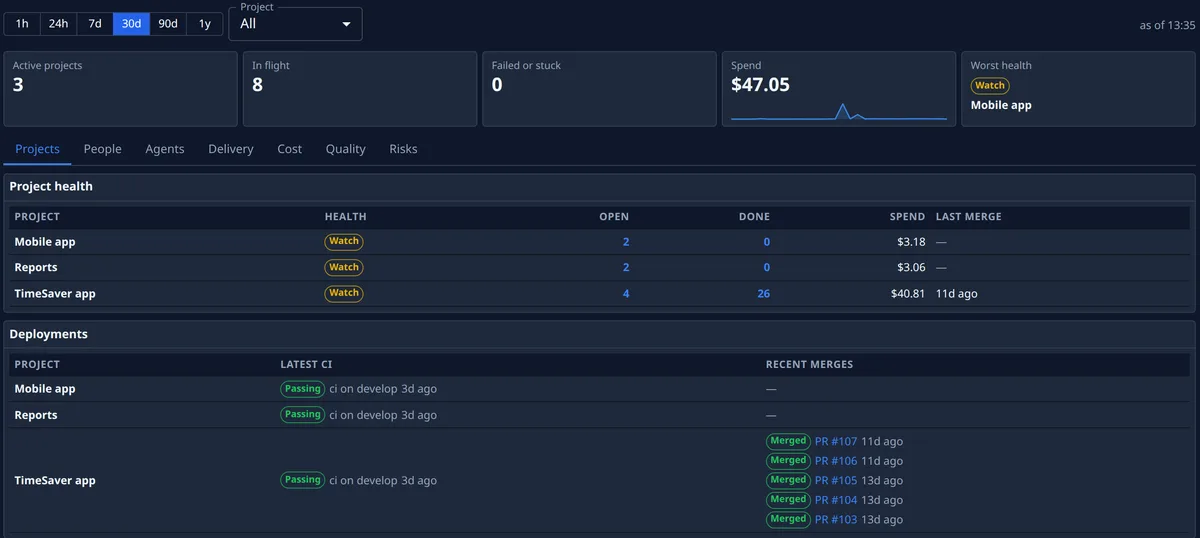
Jedes Projekt: „Healthy“, „Watch“ oder „At risk“.
Sehen Sie auf einen Blick, welches Projekt Sie braucht, über jeden Zeitraum von der letzten Stunde bis zum letzten Jahr. Fünf Kacheln zeigen, wie viele Projekte aktiv sind, was läuft, was gescheitert ist oder hängt, was die Arbeit gekostet hat und welches Projekt am schlechtesten dasteht. Der Zustand eines Projekts ist der schlechteste seiner Faktoren: gescheiterte Aufgaben, lange Wartezeiten, fehlgeschlagene Merges, Ausgaben gemessen am üblichen Niveau, Tage seit der letzten Bewegung einer Aufgabe und sein neuester Build. Fahren Sie mit der Maus über den Zustand eines Projekts, wird jeder Faktor benannt. Unter den Kacheln stehen der neueste Build und die letzten Merges jedes Projekts, gelesen aus GitHub, GitLab, Bitbucket oder Azure DevOps.
- Von der letzten Stunde bis zum letzten Jahr, ein Projekt oder alle
- „Healthy“, „Watch“ oder „At risk“, jeder Faktor benannt
- Neueste Builds und letzte Merges, pro Projekt
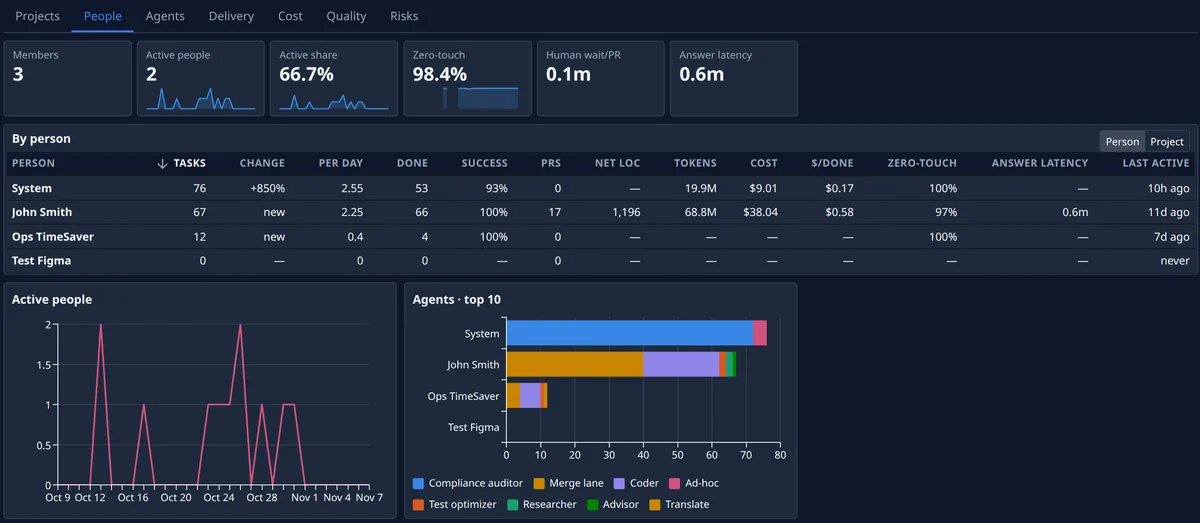
Wer die Agenten nutzt – und wie viel abgegeben wird.
Nutzung, Person für Person: die Aufgaben, die jedes Mitglied angelegt und erledigt bekommen hat, wie viele davon erfolgreich waren, die gemergten Änderungen und die netto geänderten Zeilen. Dann, was es kostete: die Tokens, die Ausgaben und die Ausgaben pro erledigter Aufgabe. Sie sehen auch, wie viel der Arbeit jeder Person lief, ohne dass jemand eingriff, und wie schnell sie die Frage eines Agenten beantwortet hat. Mitglieder ohne Aktivität erscheinen ebenfalls, und die Ansicht „Project“ zeigt eine Zeile pro Projekt.
- Aufgaben, Erfolge, Merges und Kosten, pro Person
- Der Anteil ohne Eingriff und wie schnell Fragen beantwortet werden
- Nach Person oder nach Projekt
Die Bilanz jedes Agenten: laufend, erledigt, ausgegeben.
Jeder Agent mit Arbeit im Zeitraum zeigt, was er gerade laufen hat, was er erledigt hat, wie oft er Erfolg hatte und was er ausgegeben hat; sein Name öffnet die Aufgaben, die er ausgeführt hat. Mit Agenten-Performance in Ihrem Plan steht das bestgereihte Setup jedes Agenten neben dem, das er jetzt nutzt, nach Erfolg und Kosten pro Erfolg, und ein Button macht das bessere zu seinem Standard. Mit intelligentem Routing in Ihrem Plan vergleicht die Seite die Wahl des Routers für jede Aufgabe mit dem Standard.
- Laufend, erledigt, Erfolgsquote und Ausgaben, pro Agent
- Sein Name öffnet die Aufgaben, die er ausführte
- Mit Agenten-Performance: sein bestes Setup daneben

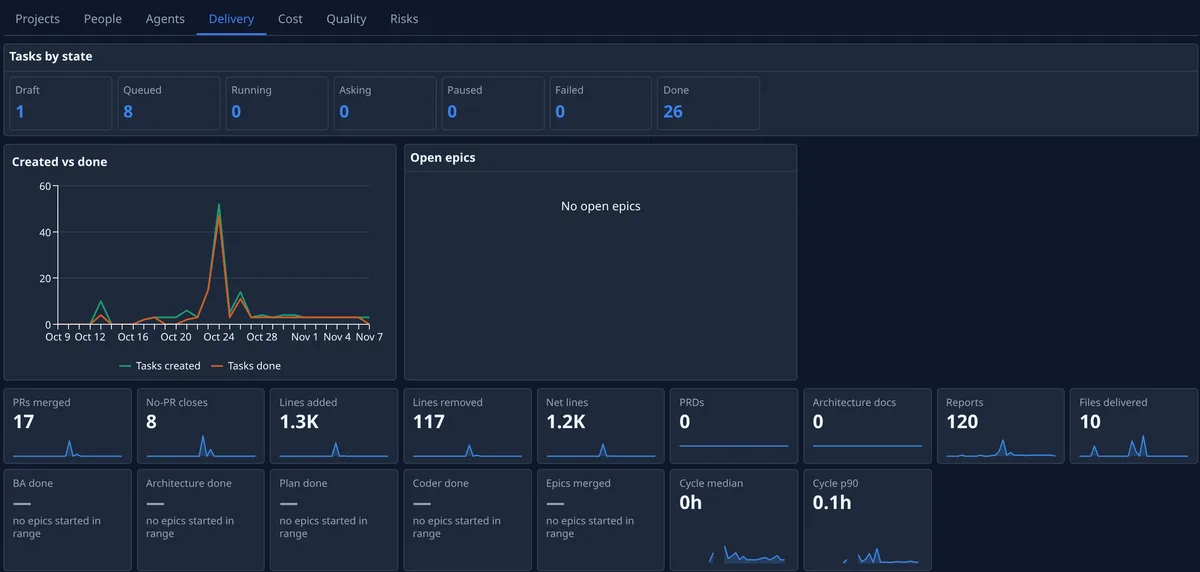
Vom Anlegen bis zum Merge, nachgezählt.
Sehen Sie, ob die Arbeit so schnell landet, wie sie angelegt wird: angelegte gegen erledigte Aufgaben über den Zeitraum und Aufgaben nach Status, jede Zahl öffnet das Board mit diesem Status. Dann, was herauskam: gemergte Änderungen, Aufgaben, die ohne Merge abgeschlossen wurden, geänderte Zeilen, gemergte Epics, gelieferte Berichte und Dateien und wie lange eine Aufgabe von Anfang bis Ende braucht.
- Aufgaben nach Status, angelegt gegen erledigt
- Gemergte Änderungen und Aufgaben, die ohne Merge abgeschlossen wurden
- Merges, Zeilen, Berichte und Durchlaufzeit
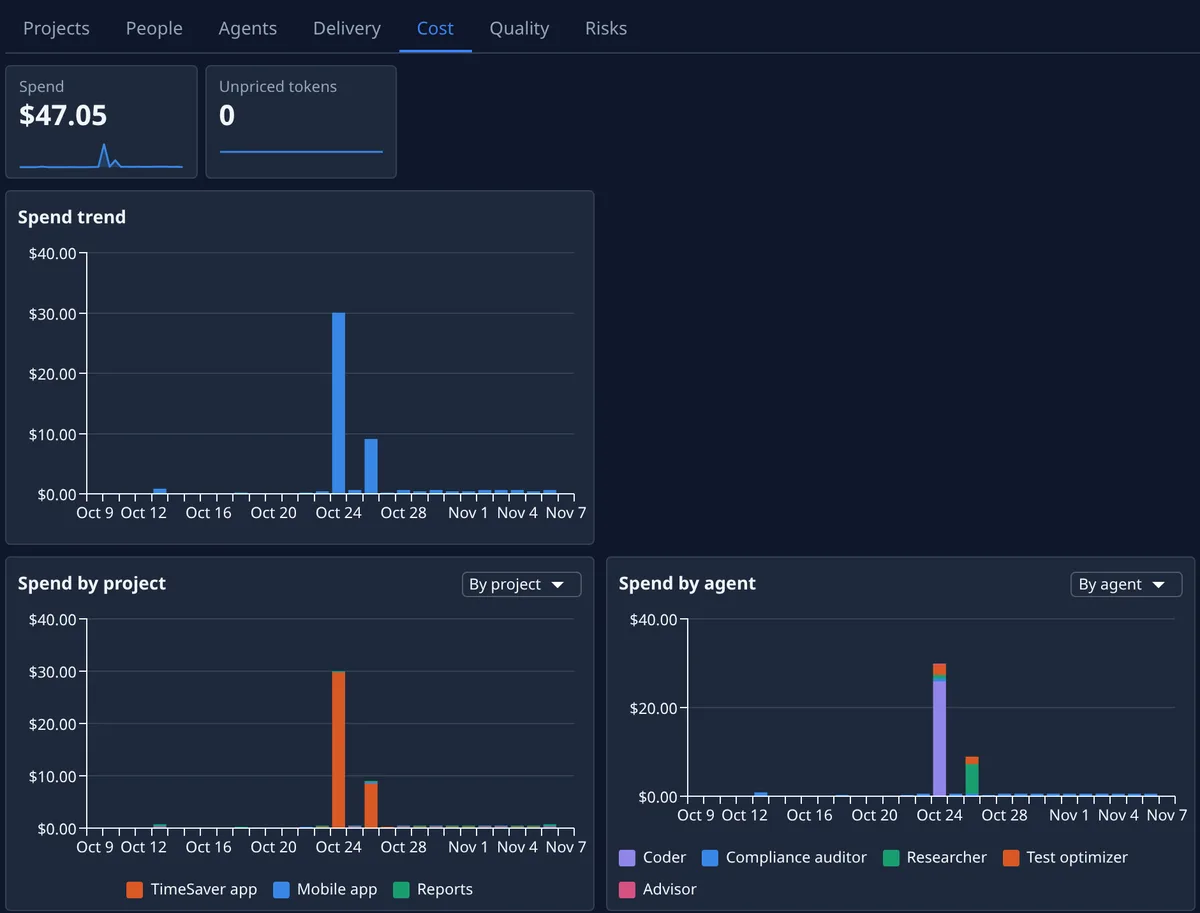
Was die Arbeit kostete und wohin das Geld ging.
KI-Ausgaben über den Zeitraum und ihr Trend, aufgeteilt nach Projekt, Agent und Modell; ein Modell ohne Preis zeigt stattdessen seine Tokens. Außerdem: Tokens, Wiederholungen und die Fehlerquote, das Kontingent Ihrer eigenen Modellkonten, die Kosten jeder gemergten Änderung, je tausend Zeilen und je Epic sowie das, was für gescheiterte Arbeit ausgegeben wurde.
- Ausgaben nach Projekt, Agent und Modell
- Kosten pro gemergter Änderung, pro tausend Zeilen, pro Epic
- Was für gescheiterte Arbeit ausgegeben wurde
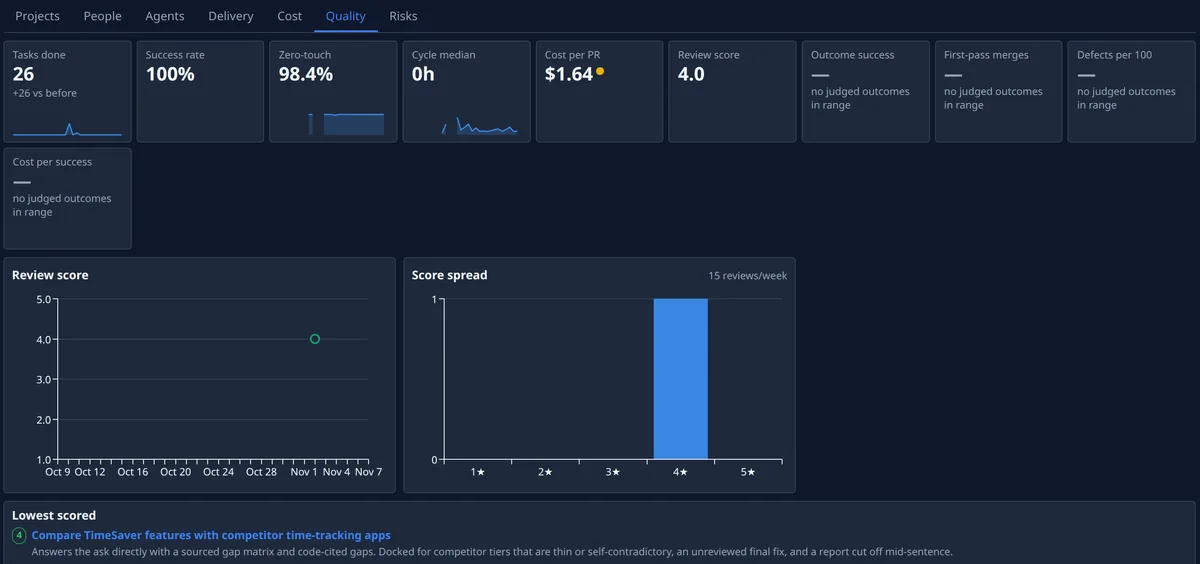
Wie gut die Arbeit war, jede Woche bewertet.
Jede Woche bewertet ein KI-Review die erledigte Arbeit mit eins bis fünf; die Seite zeigt den Score und seine Streuung im Diagramm und listet die am schlechtesten bewertete Arbeit mit der Begründung des Reviewers. Daneben stehen erledigte Aufgaben, Erfolgsquote, der Anteil ohne Eingriff, die mediane Dauer einer Aufgabe und die Kosten pro gemergter Änderung, jeweils gegen den vorigen Zeitraum. Mit Agenten-Performance in Ihrem Plan vergleichen Sie Setups nebeneinander und reihen sie alle.
- Jede Kennzahl gegen den vorigen Zeitraum
- Ein wöchentlicher Review-Score, von eins bis fünf
- Die am schlechtesten bewertete Arbeit, mit Begründung
Command center
Wenn etwas schiefläuft, und woher die Zahlen kommen.
Was einen Menschen braucht, mit Begründung.
Der Tab „Risks“ listet die Arbeit, die jemanden braucht, und jede Kennzahl, die sich von ihrem üblichen Niveau entfernt hat.
- Bugs und Risiken: gescheiterte Aufgaben, Aufgaben, die auf eine Person warten oder zu lange pausieren, fehlgeschlagene Merges und abgebrochene Sitzungen, jeweils mit Grund und Alter
- Anomalien: jede Kennzahl abseits ihres üblichen Niveaus, etwa Kosten, angelegte Aufgaben oder Fehlerquote, neben ihrem üblichen Wert
- Ein Wochen-Digest: eine KI-Zusammenfassung dessen, was sich letzte Woche in der Organisation geändert hat
Jede Zahl, direkt aus der Arbeit gelesen.
Jede Zahl stammt aus der eigenen Arbeit Ihrer Organisation: ihren Aufgaben, den Builds und Merges in ihren Repositorys und dem Kontingent der Modellkonten, die sie verbunden hat.
- Eine Zahl ohne Daten zeigt einen Strich, und beim Darüberfahren steht da, warum
- Die Adresse speichert Zeitraum, Projekt und Tab, sodass ein geteilter Link dieselbe Ansicht öffnet
- Fragen Sie den KI-Assistenten, was heute im Unternehmen los ist, und er antwortet aus denselben Zahlen
Jour fixe? Öffnen Sie lieber „Reports“.
Kostenlos starten, den Agenten ein paar Aufgaben geben und „Reports“ öffnen: Dort sehen Sie, welches Projekt Sie zuerst braucht.